「車検案内ハガキ.jp」オープン!
今回は新たなサイトのオープンのお知らせです。
今まで多くの新車・中古車ディーラー様に弊社製品をご愛用いただいておりましたが、
それらの会社向けに「車検案内ハガキ.jp」をオープンしました。
「車検案内ハガキ.jp」では圧着ハガキ形式の車検案内・点検案内の作成する方法を写真や図を交えて分かりやすく紹介しています。
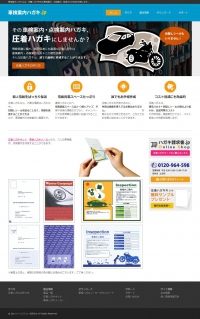
「車検案内ハガキ.jp」でダウンロードできるフリーソフト「車検ハガキメーカー」を使って、
実際に車検案内ハガキを作ってみました!
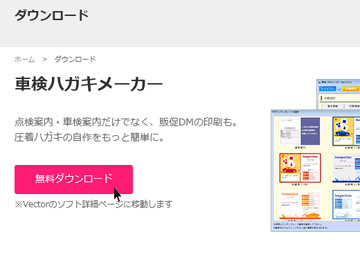
●まず、車検ハガキメーカーをダウンロードし、起動します。
●「車検案内」「点検案内」「販促DM」の中から作りたいものを選びます。

今回は車検案内を作成してみます。
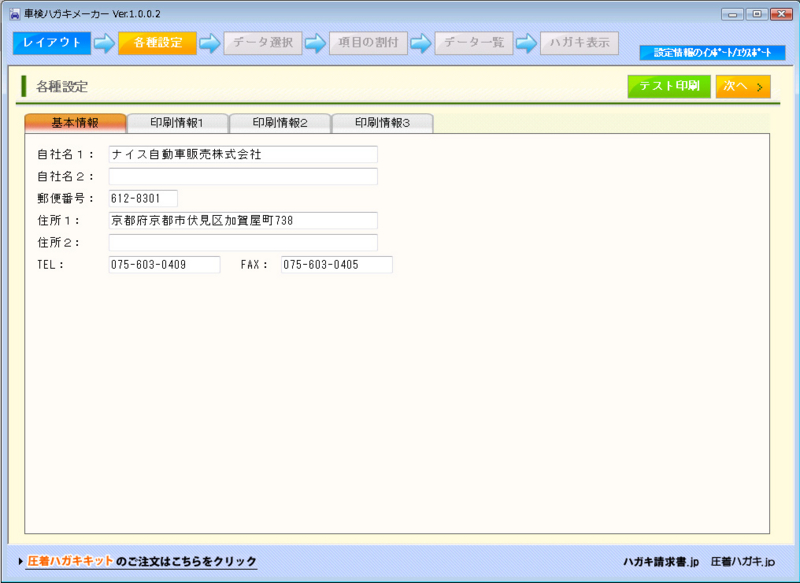
●次に自社の情報を入力します。
●宛名面の設定をします。
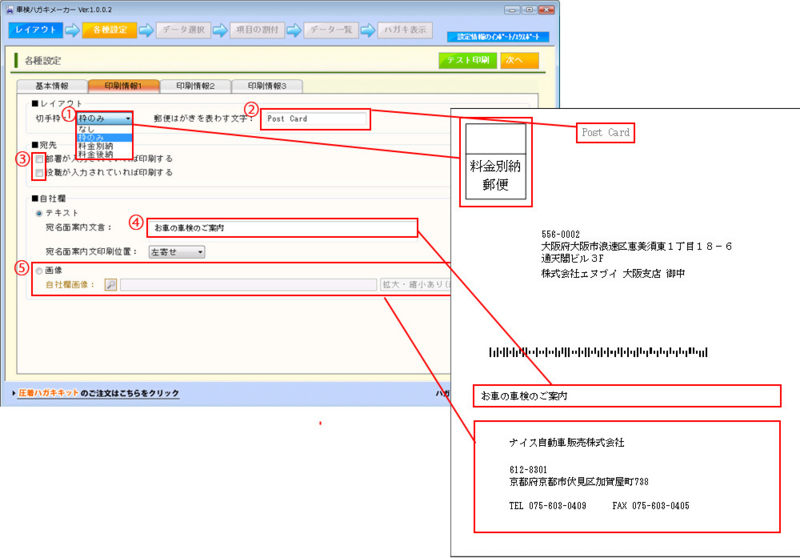
1、切手枠を選びます。
2、郵便はがきを表す「postcard」
3、宛先の印刷について。必要に応じてチェック。
4、案内文。
5、住所欄を自社画像にする場合は設定します。
実際に印刷された時の表示も参考にしてくださいね。
●次に宛名裏面の設定をします。
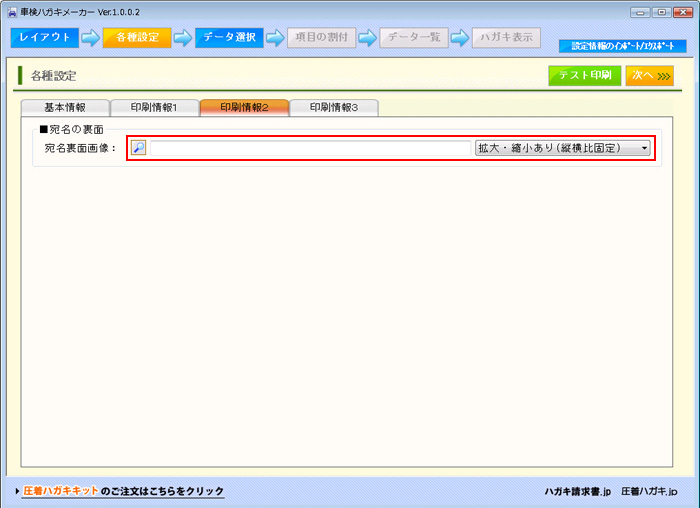
ここに画像を読み込みます。
キャンペーン商品やお知らせ等を載せることができます。
●内容面の設定をします。
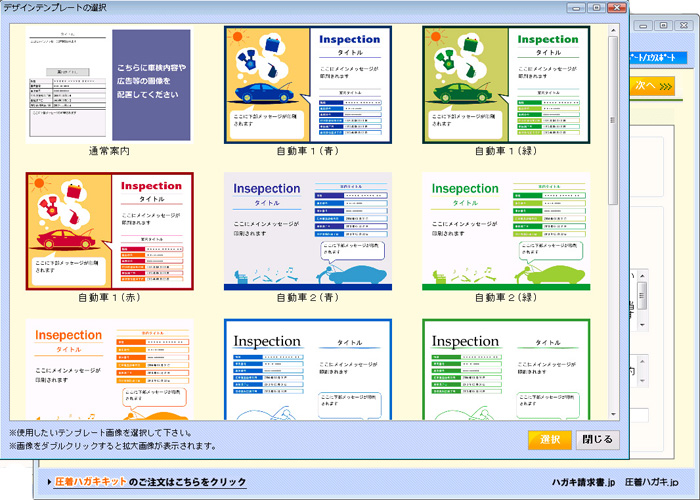
まず、デザインテンプレートを選びましょう。
デザインがある場合は1番左上のものを選び、テンプレートを使用する場合はこの中から選んでください。
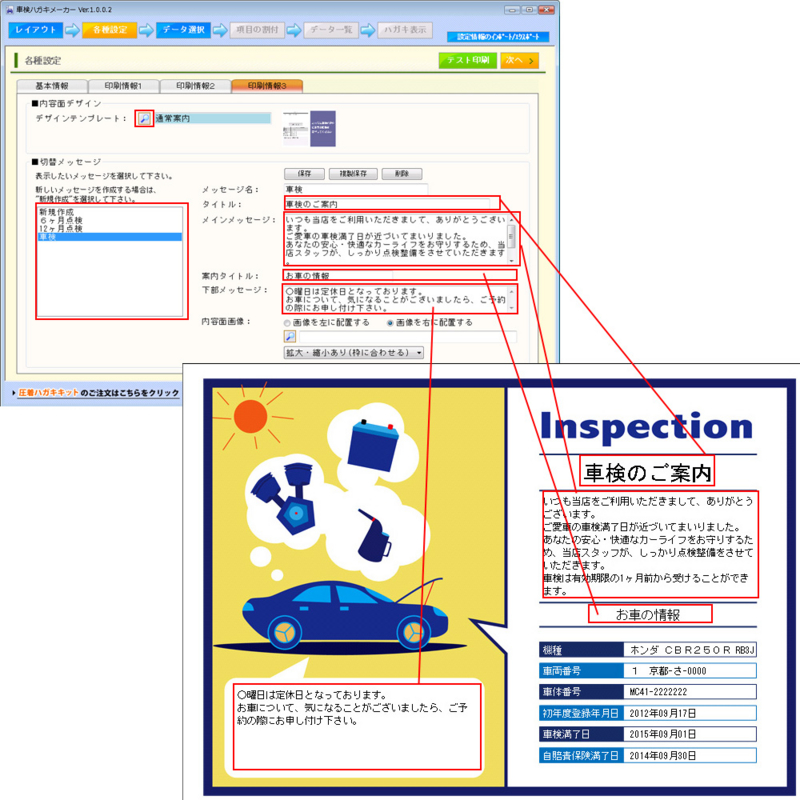
今回は左から2つ目のテンプレートを使って作成します。
デザインがある場合は1番下の内容面画像の項目からデザインを読み込ませてください。
次に、切り替えメッセージの項目で
・6か月点検
・12か月点検
・車検
の中から該当する項目を選択してください。
新規作成から新しく切り替えメッセージを作成することもできます。
●次に宛先情報を読み込みます。
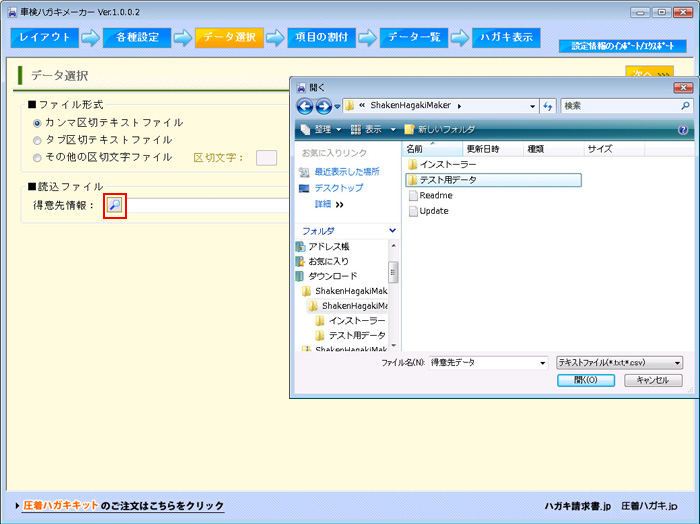
今回は車検ハガキメーカーをダウンロードしたときのファイルに入っている
テスト用データを使います。
みなさんもこのデータを参考にエクセルで作ってみてください。
●割り付けをしていきます
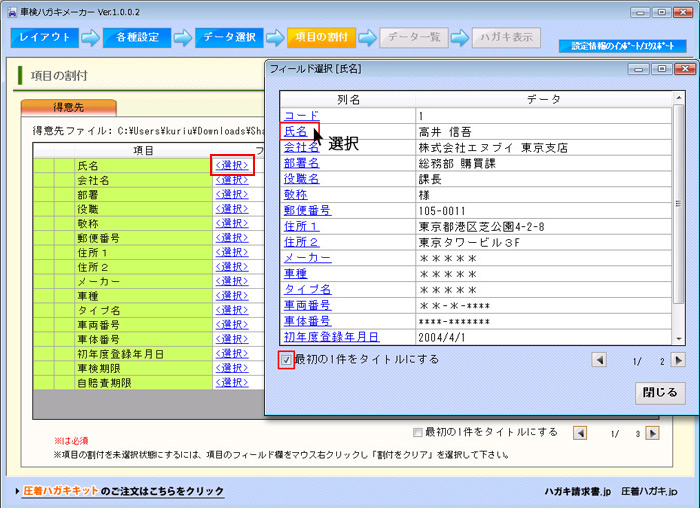
「選択」をクリックするとフィールド選択のダイアログが出てきます。
該当する項目を選択。これを繰り返して割り付けしていきます。
「最初の1件をタイトルにする」にチェックを入れると、読み込みデータの最初の1件がタイトルになります。
必要に応じてチェックを入れてください。
●宛先を選びます。
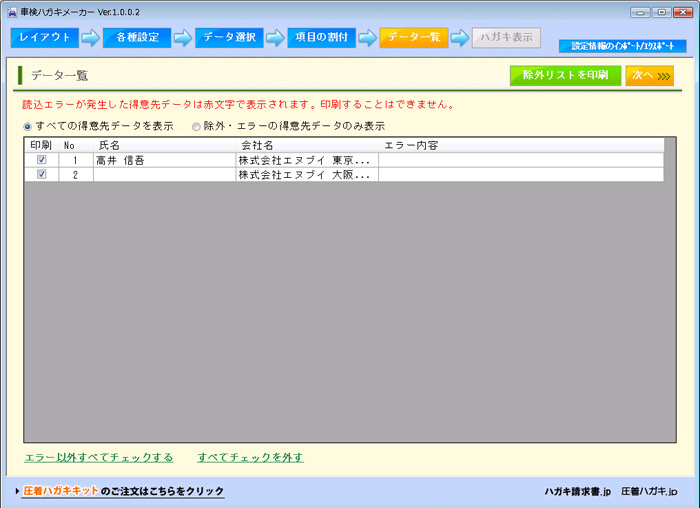
●印刷
できた案内ハガキをチェックし、問題がなければ印刷します。
●圧着
最後に、圧着していきましょう!
専用の圧着フィルムをはさみ、ラミネーターに通していきます。
詳しくはこちらをご覧ください。
●完成!
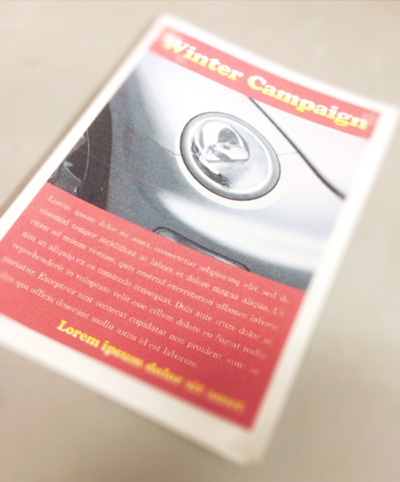
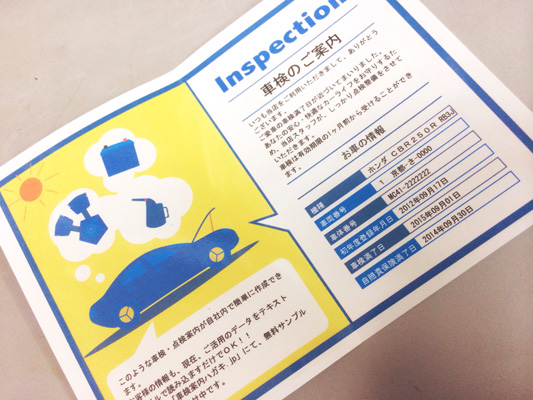
これで完成です!
いかがでしたか?
ソフトの使い方など、参考になれば幸いです。
今まで普通のハガキで作成していた方も、ぜひ圧着ハガキで車検案内ハガキを作ってみてください!
